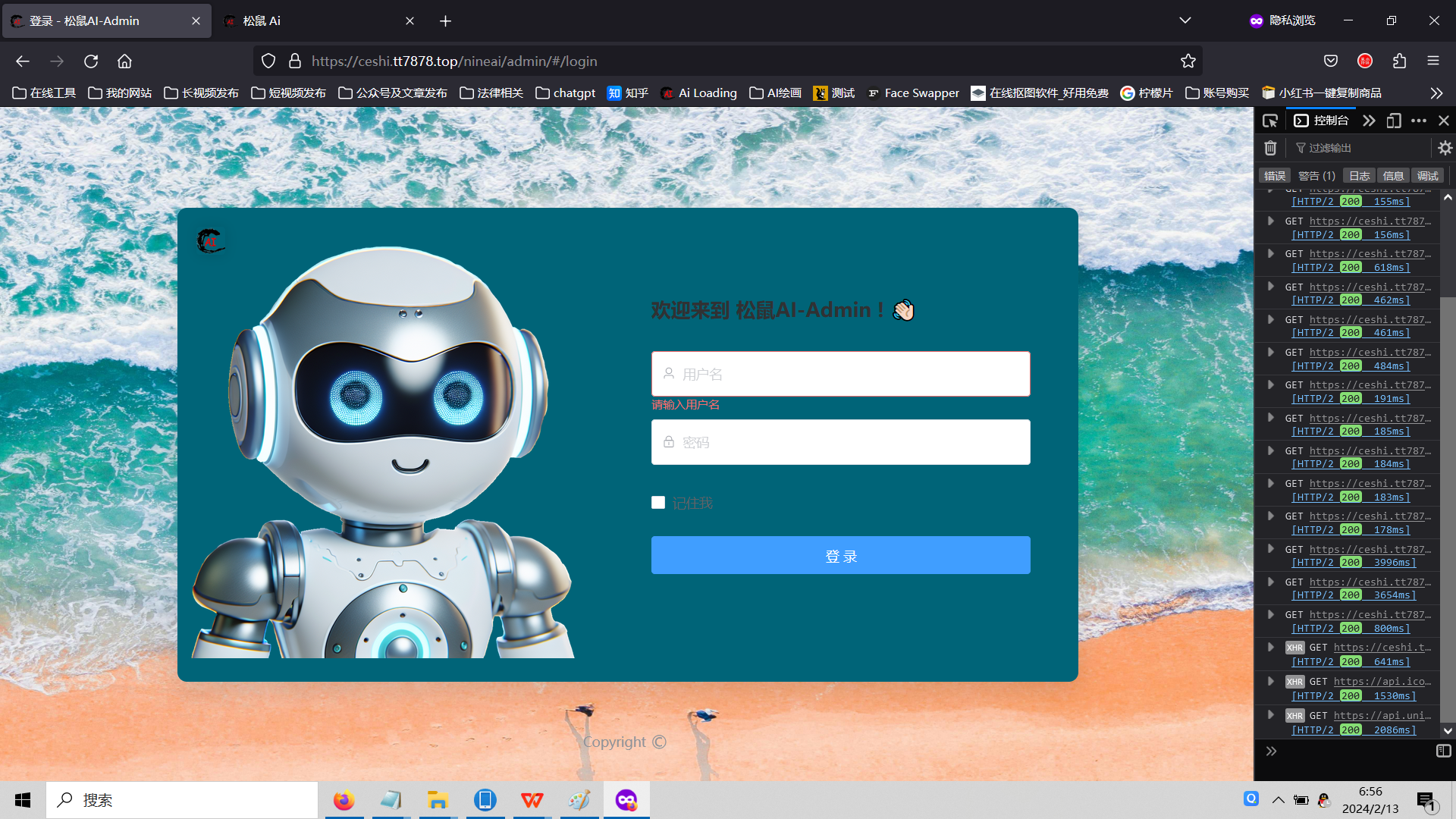
1、管理员密码更改——-必选。
Admin和super都改一下,一般情况用super登录即可。
2、api key添加(必读)———必须。
(1)添加key的位置:
模型管理—卡池设置。Gpt3.5和gpt4.0正常添加即可。
(2)4.0多模态的设置:
模型名称必须设置为“4.0多模态”,绑定模型选择gpt-4-vision-preview。
(3)语音朗读设置
设置语音朗读时,模型选择tts-1。
(4)key的设置注意事项
注意1:参数中的上下文限制、模型最大token、最大回复token三个参数,决定了用户一次最多消耗多少token。因为用户是按次数计费,这三个参数过大可能导致用户单词消耗过多token,从而用量超出成本。建议设置:上下文限制=5、模型最大token=2000、最大回复token=1000;
注意2:4.0模型的扣费类型一定要选择高级余额,否则会按照普通余额扣费
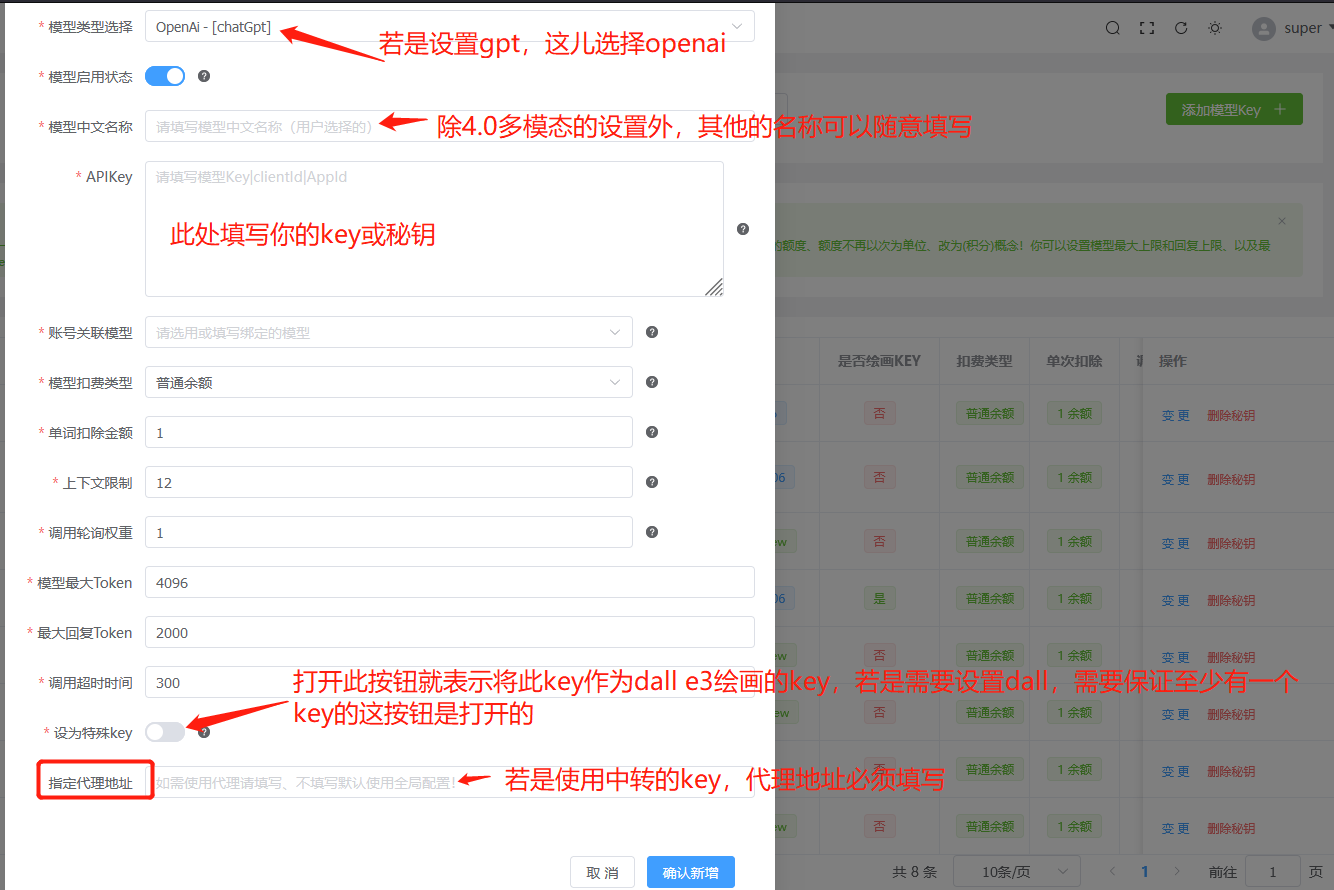
语音的设置:模型选择tts-1或者tts-1-hd。
3、存储设置(必选):
建议使用腾讯云COS,以下视频教程以腾讯云cos为例:
4、轮播图设置(可选):
进入数据库操作,不在后台管理中设置。在数据库的“lunbo”数据表中添加即可。
5、应用广场设置(推荐):
6、MJ设置
(1)如下图,设置key,除authorization外,其余的均设置为0,记得保存设置。

(2)设置代理地址

7、微信登录设置(可选,需要有认证的微信服务号):
8、提示词和绘画示例的设置
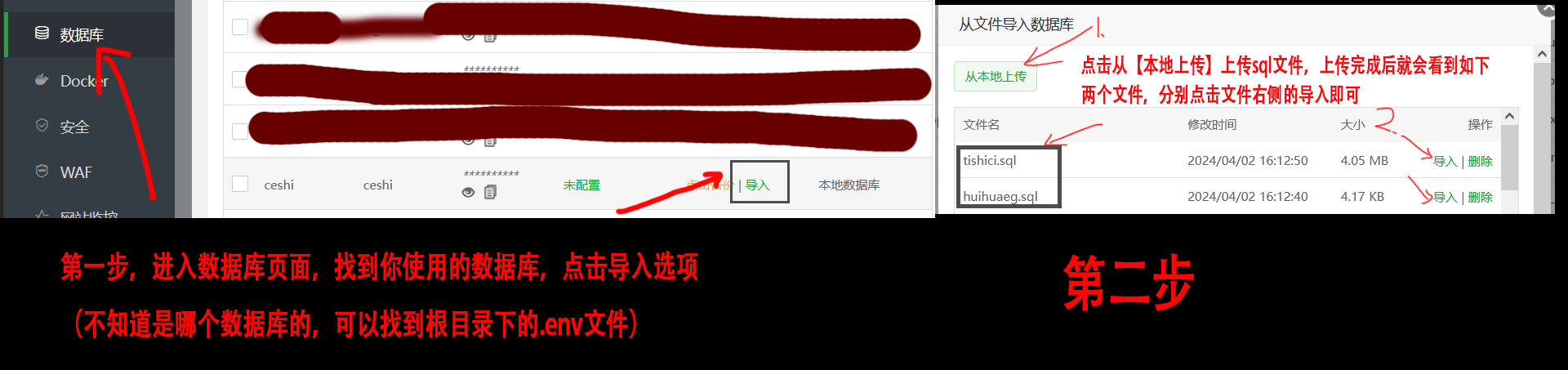
文件下载:文件下载;
9.聊天页面滚动公告设置
(1)进入数据库,修改config表中的以下值即可:

10.默认主题其其他ui设置

11、支付设置
(1)微信支付
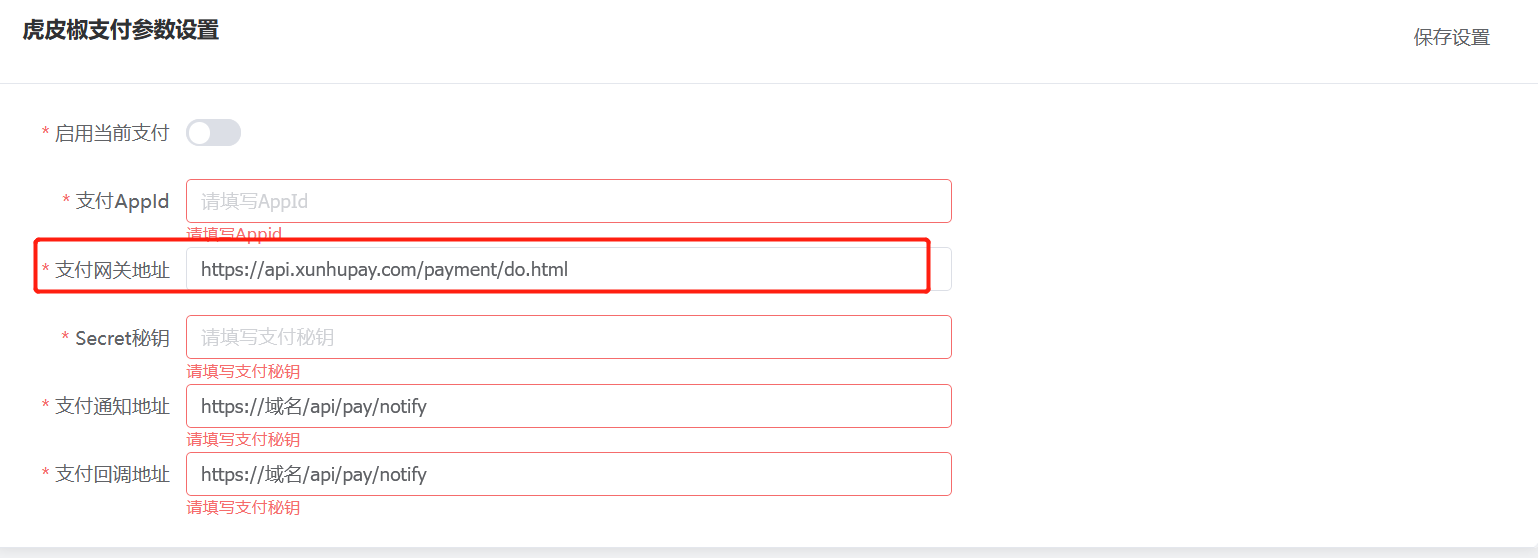
(2)虎皮椒支付
支付网关设置:https://api.xunhupay.com/payment/do.html
12、MJ开启relax模式支持
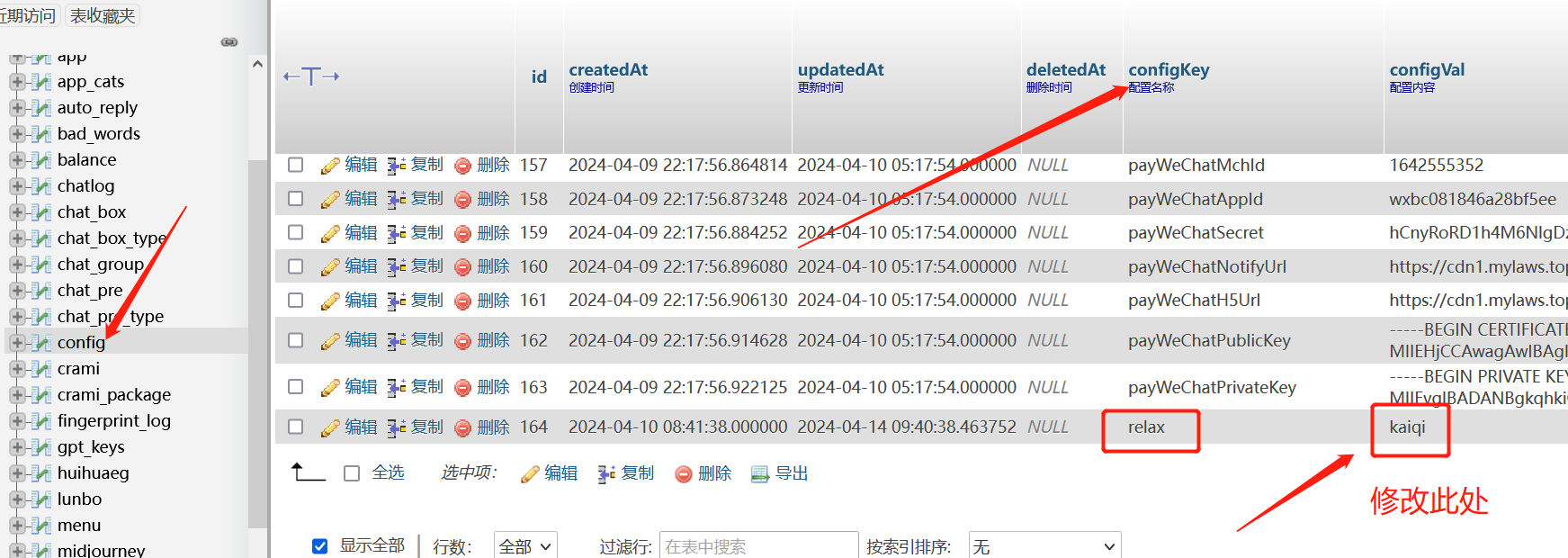 修改relax的值为kaiqi,则用户可以使用relax模式,修改为guanbi,则是关闭relax模式,用户只能使用fast模式。注意,此功能的使用需要你的接口支持relax模式。如果接口不支持,将relax设置为guanbi状态。
13、ppt功能设置
如果部署代码以后发现没有ppt的功能,可以在后台进行如下设置:
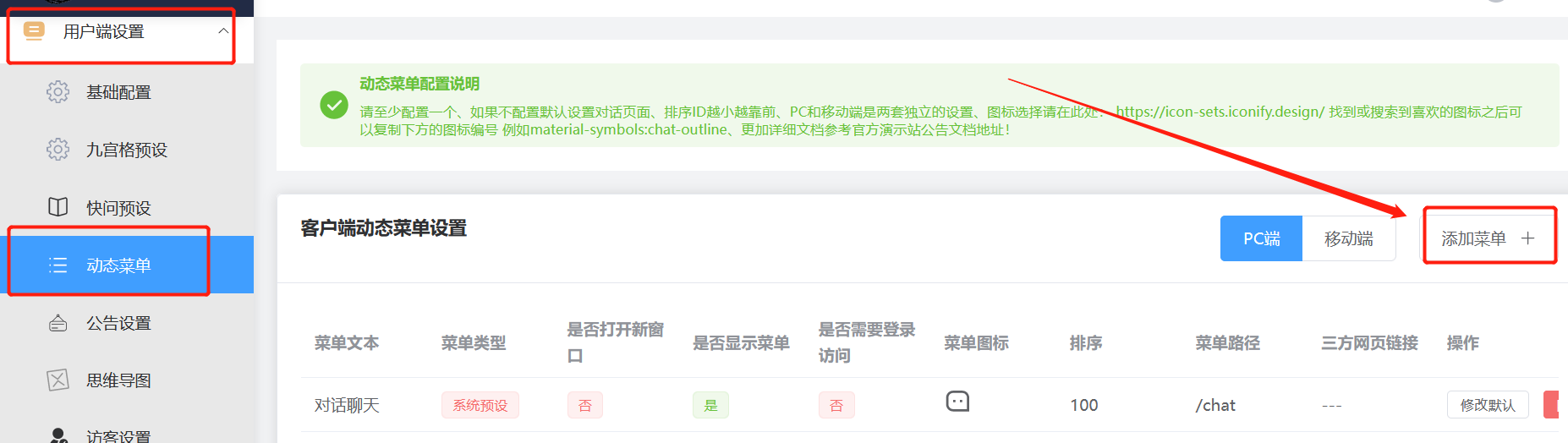
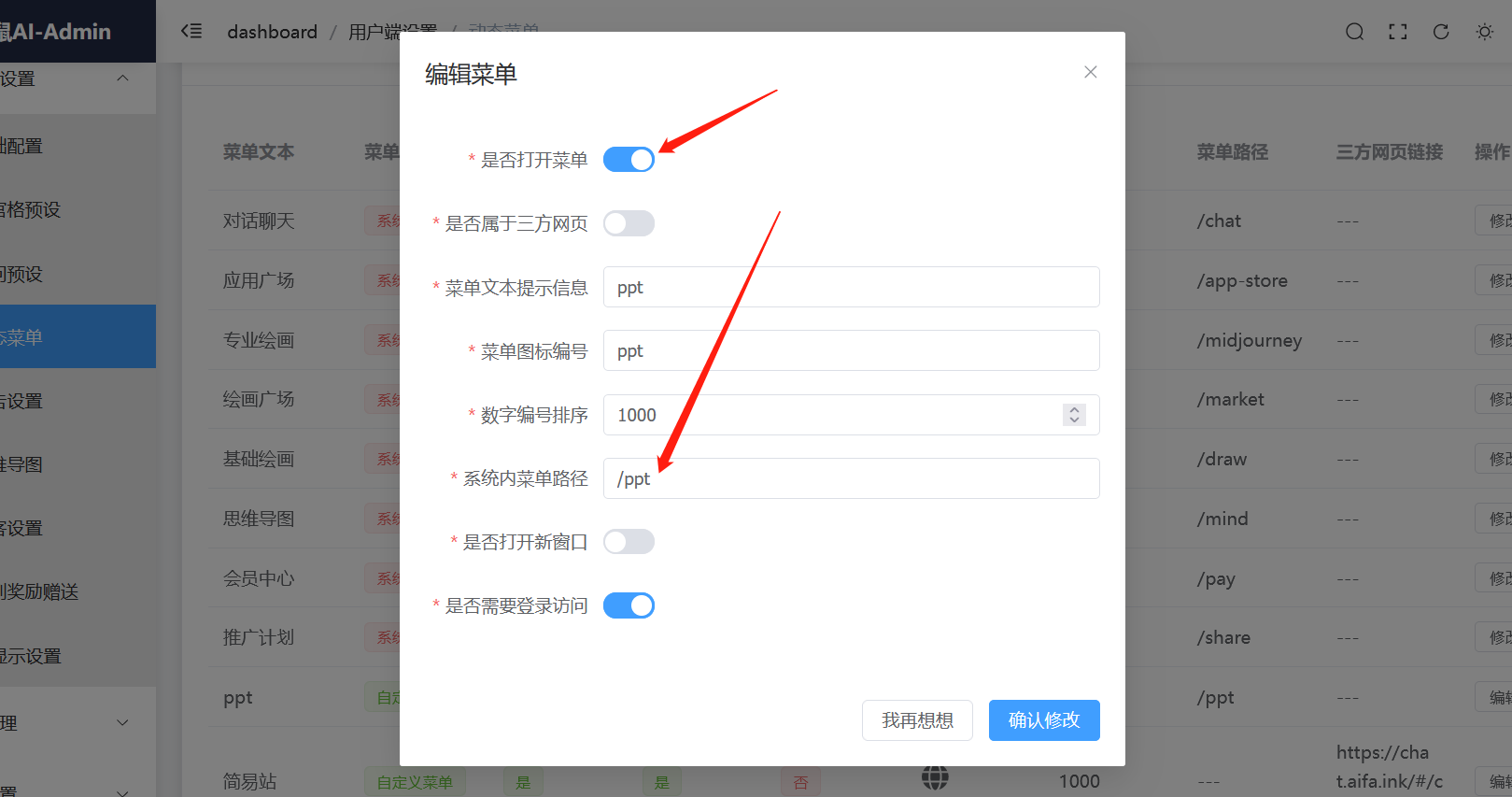
14、涂鸦功能设置
1、获取key
涂鸦功能使用的是阿里云通义万相大模型。首先在阿里云官网登录并充值一定金额。然后登录阿里百炼(https://bailian.console.aliyun.com/#/home)获取key,key的位置如下图:

2、将key填写到数据库
如果是初次部署系统,在config中会有tuyaurl、tuyakey、tuyacxurl三个参数,将tuyakey的值替换为自己的key即可。如果是更新系统,可能没有这三个参数,手动插入即可,格式参照图二,数据如下(注意url后都斜杠要带上):
tuyaurl: https://dashscope.aliyuncs.com/api/v1/services/aigc/image2image/image-synthesis/
tuyacxurl: https://dashscope.aliyuncs.com/api/v1/tasks/
tuyakey:<填自己的key>


3、后台添加菜单
如果是更新系统,可能会发现菜单没显示,在后台【用户端设置】–【动态菜单】–【添加菜单】设置即可,如下图:

15、菜单图标自定义
想要给菜单更换自己喜欢都图标?操作如下:
1、访问官方图标库:https://icon-sets.iconify.design/,在图标库中使用英文搜索图标

2、选择心仪图标点击进入,复制图标对应都编号
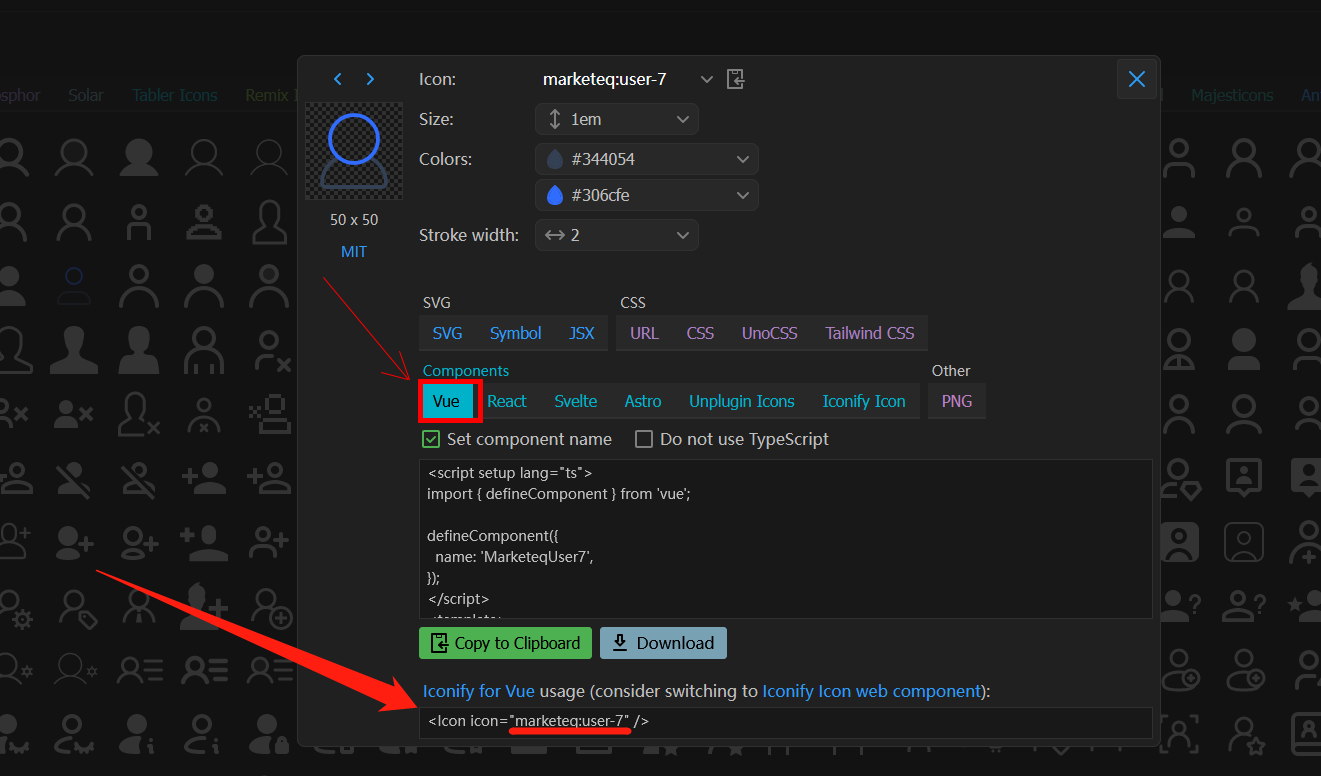
3、在后台添加菜单时填入刚刚复制的编号

16、公众号菜单的自定义
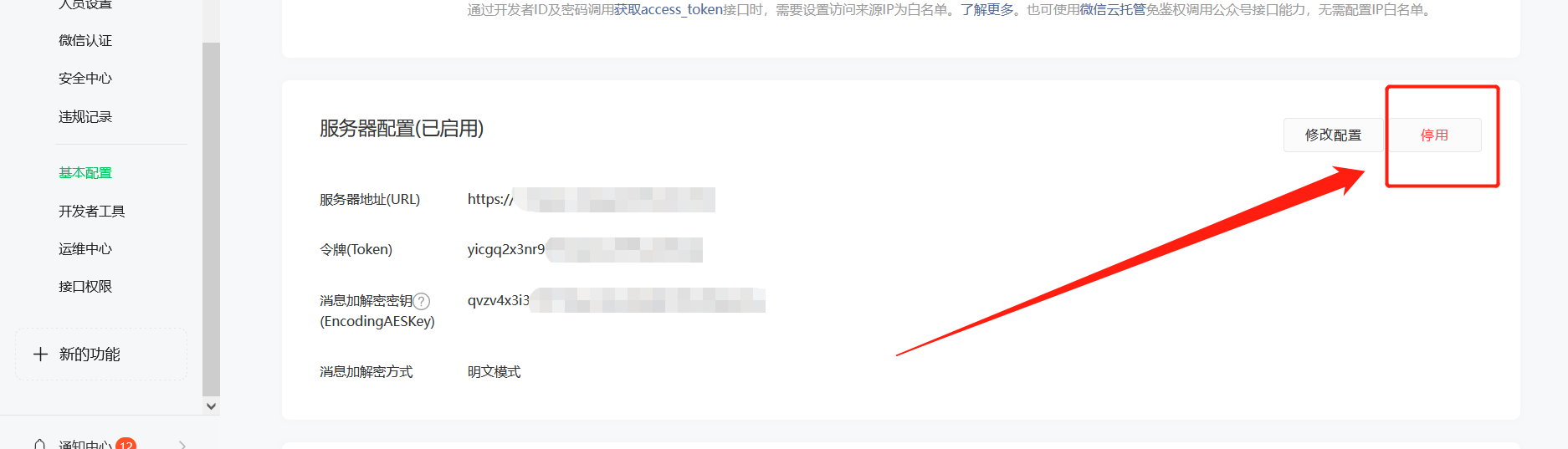
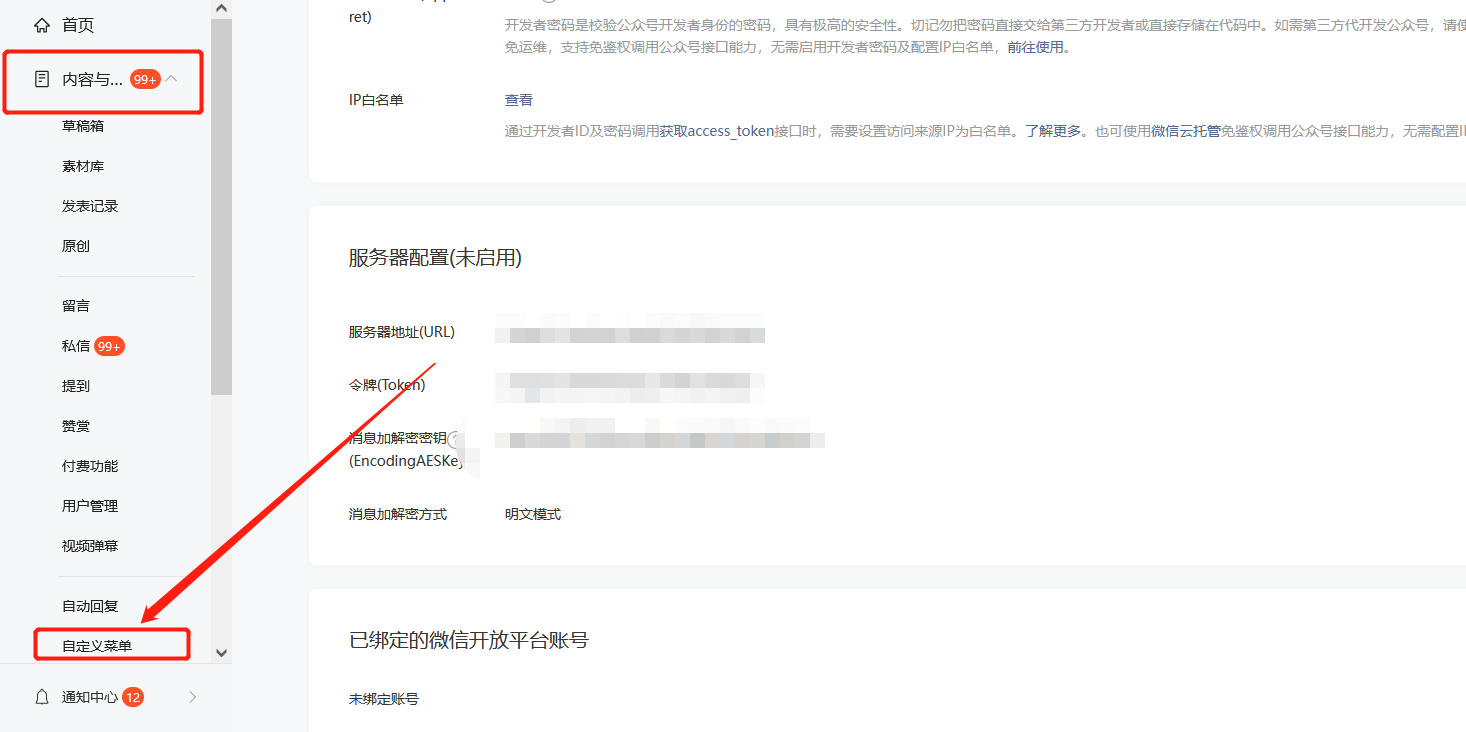
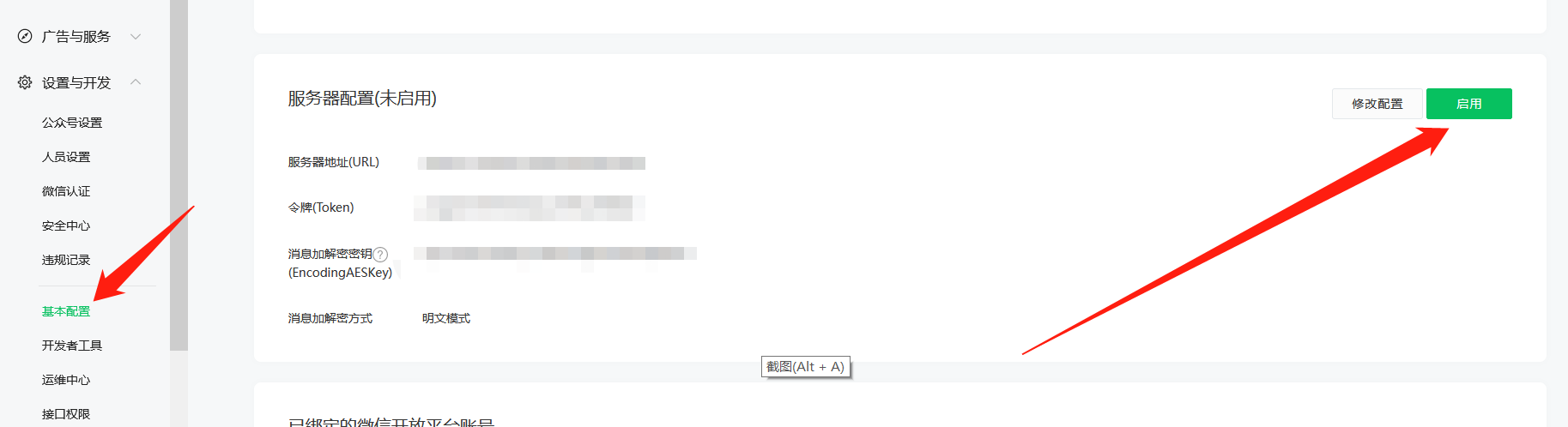
开启基本配置后,自定义菜单就会消失。既开启基本配置又能自定义菜单的方法如下:
1、关闭基本配置
2、自定义菜单内容
3、启动基本配置
4、显示自定义的菜单
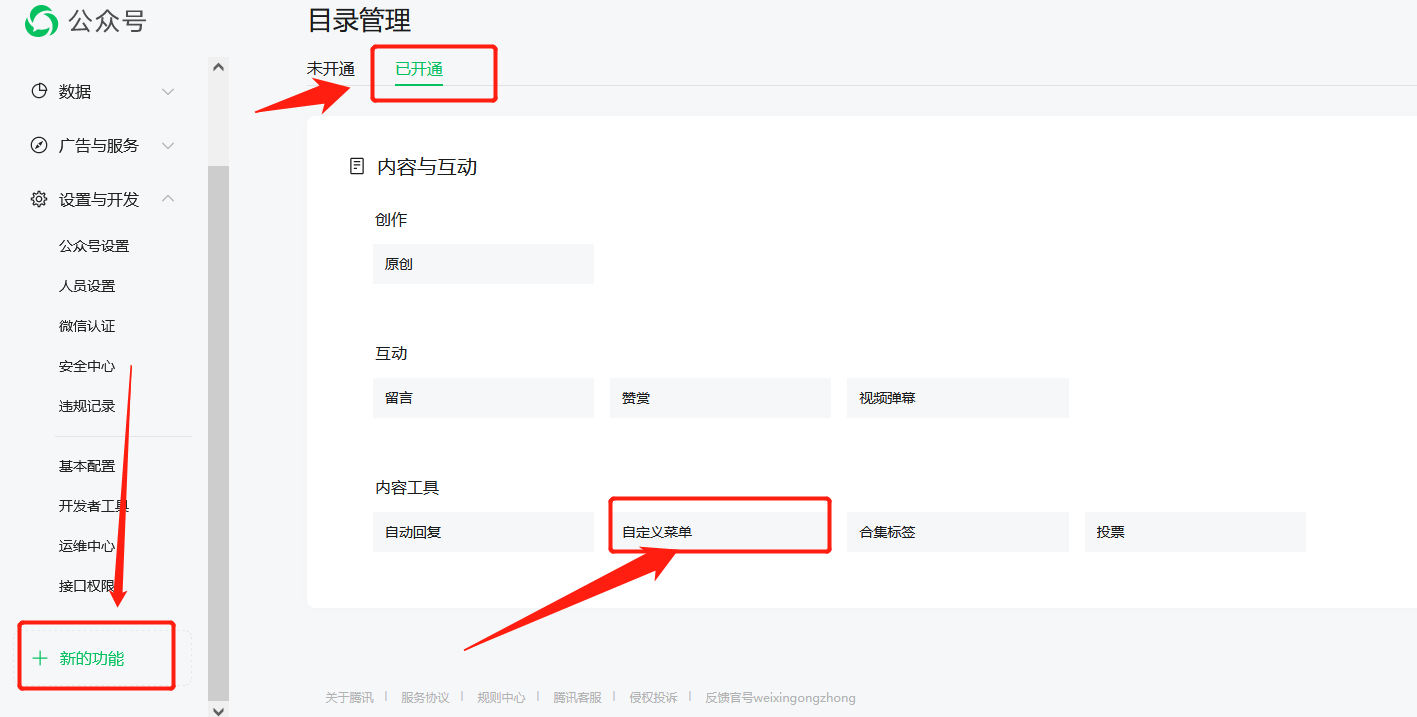
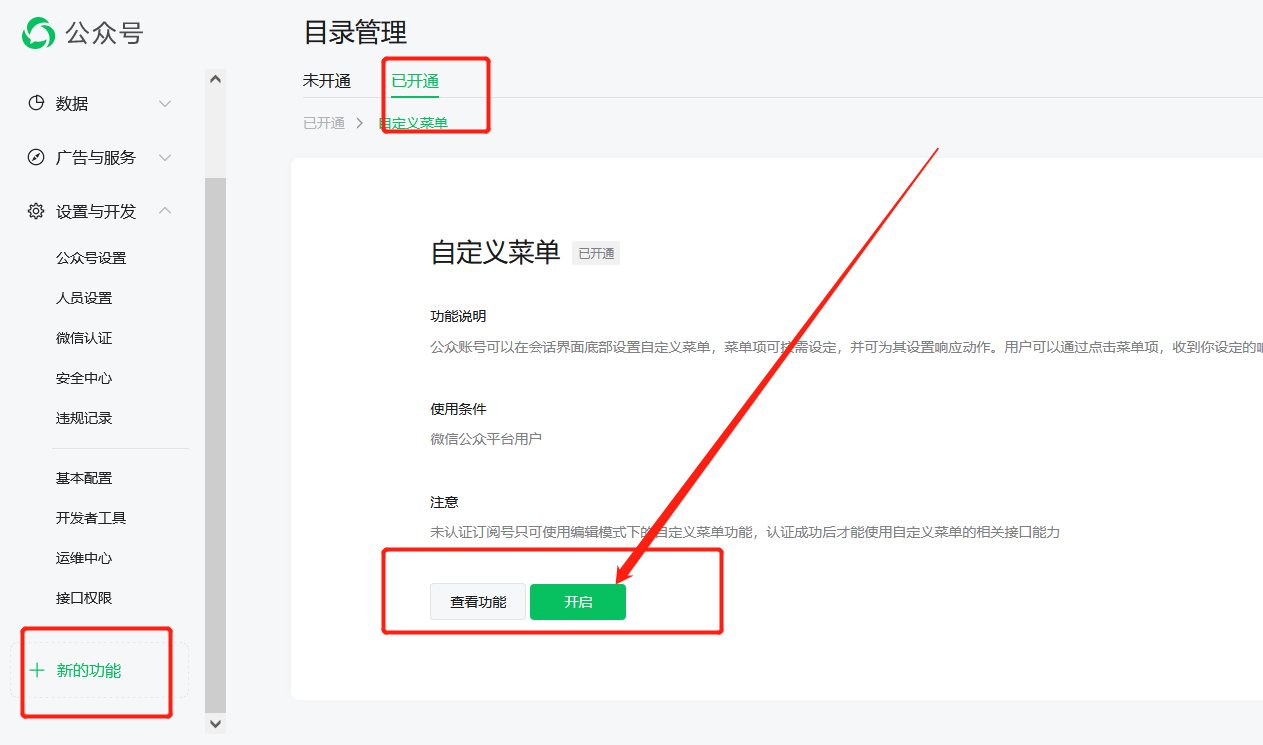
5、等待生效
可能不会立即生效,一般一两分钟以内生效
17、邮箱验证注册设置
不建议开启邮箱验证注册,如果非要验证邮箱的话,教程如下,以qq邮箱为例:
(1)后台设置
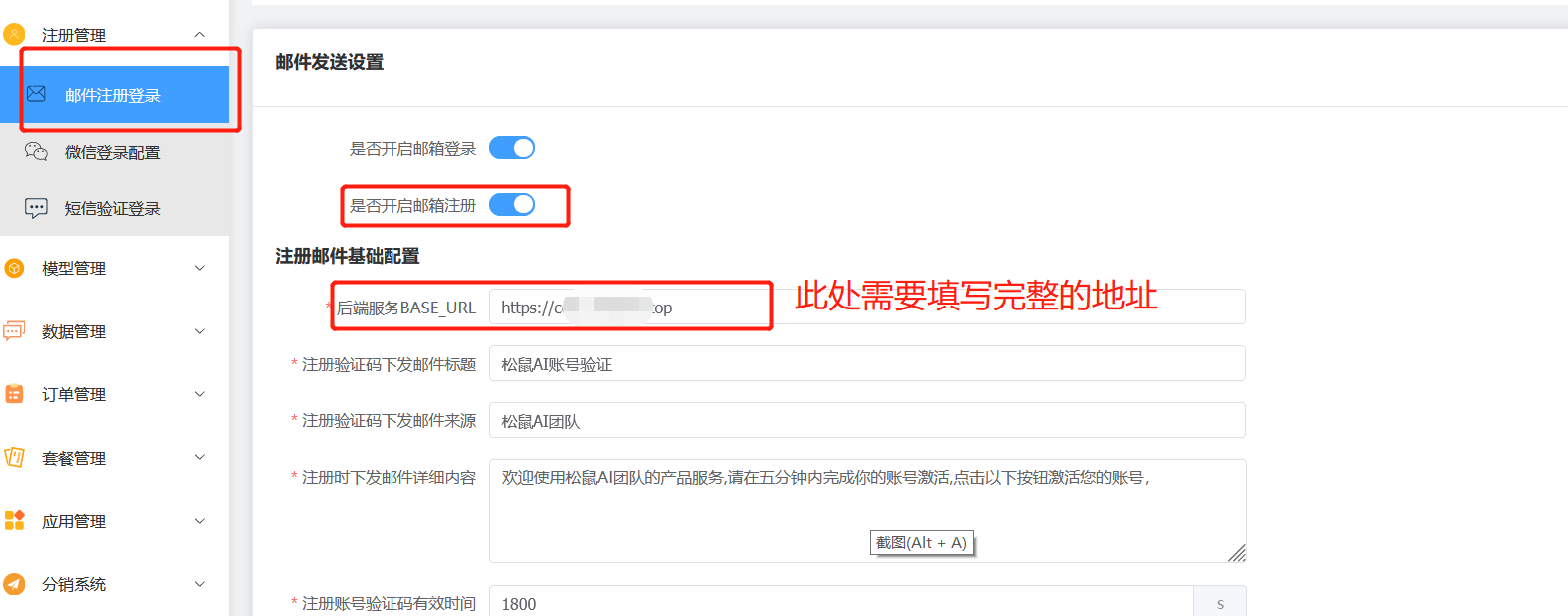
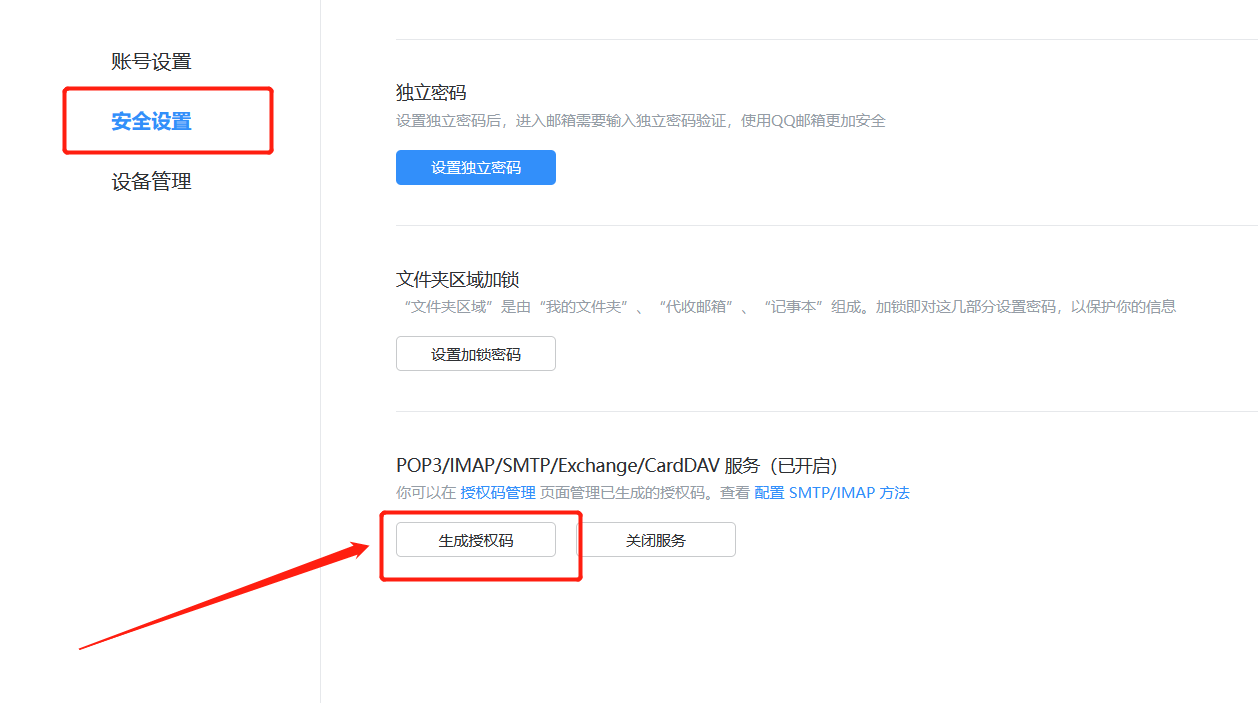
(2)授权码获取
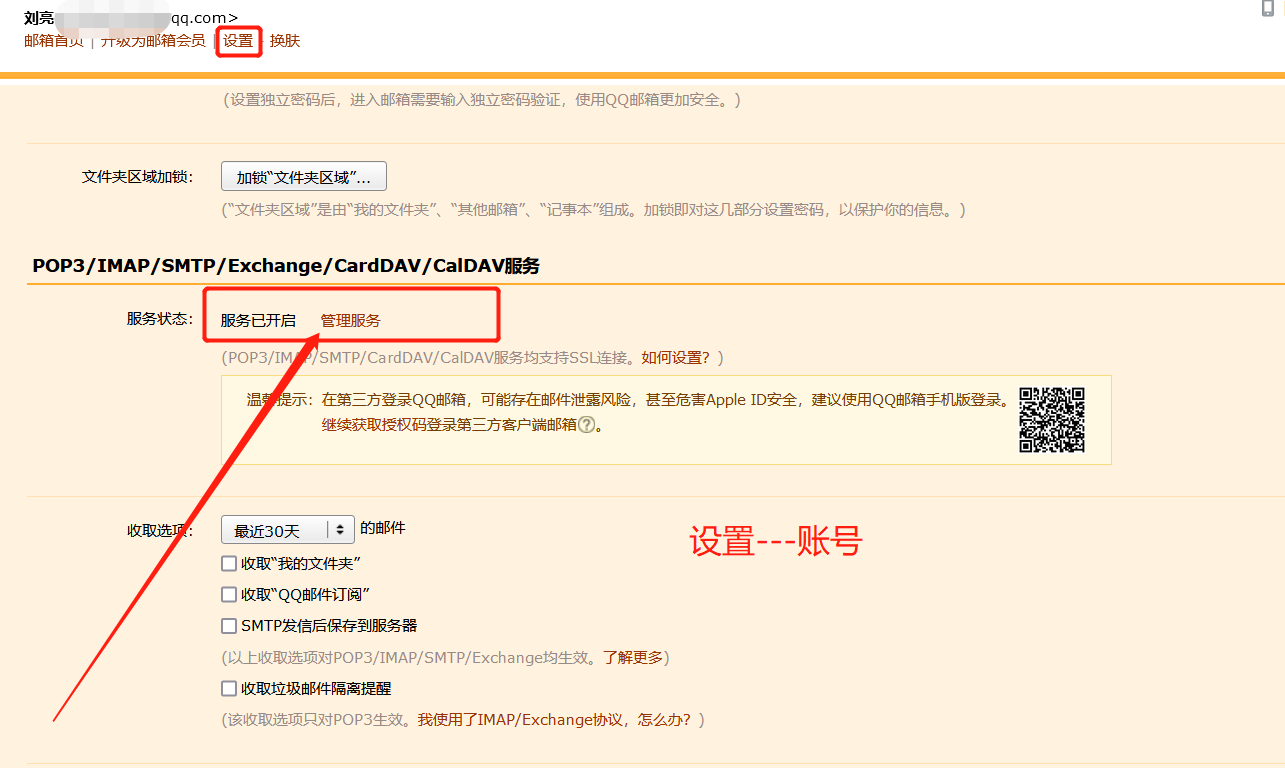
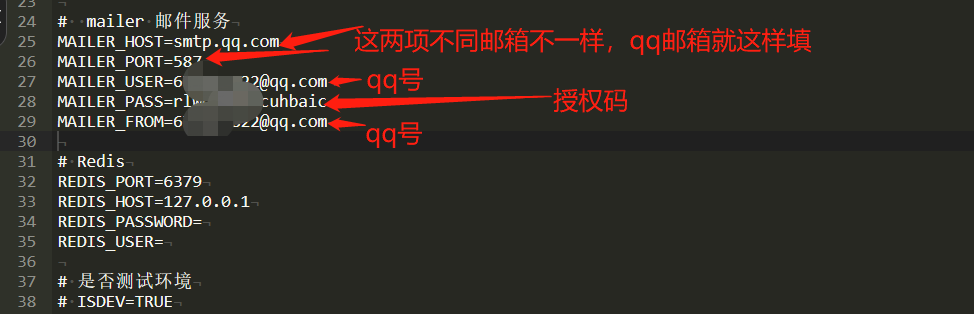
(3)环境配置
来到宝塔面板项目根目录下的.env文件,设置如下: